Zwift op tv gebruiken: de mogelijkheden uitgelegd
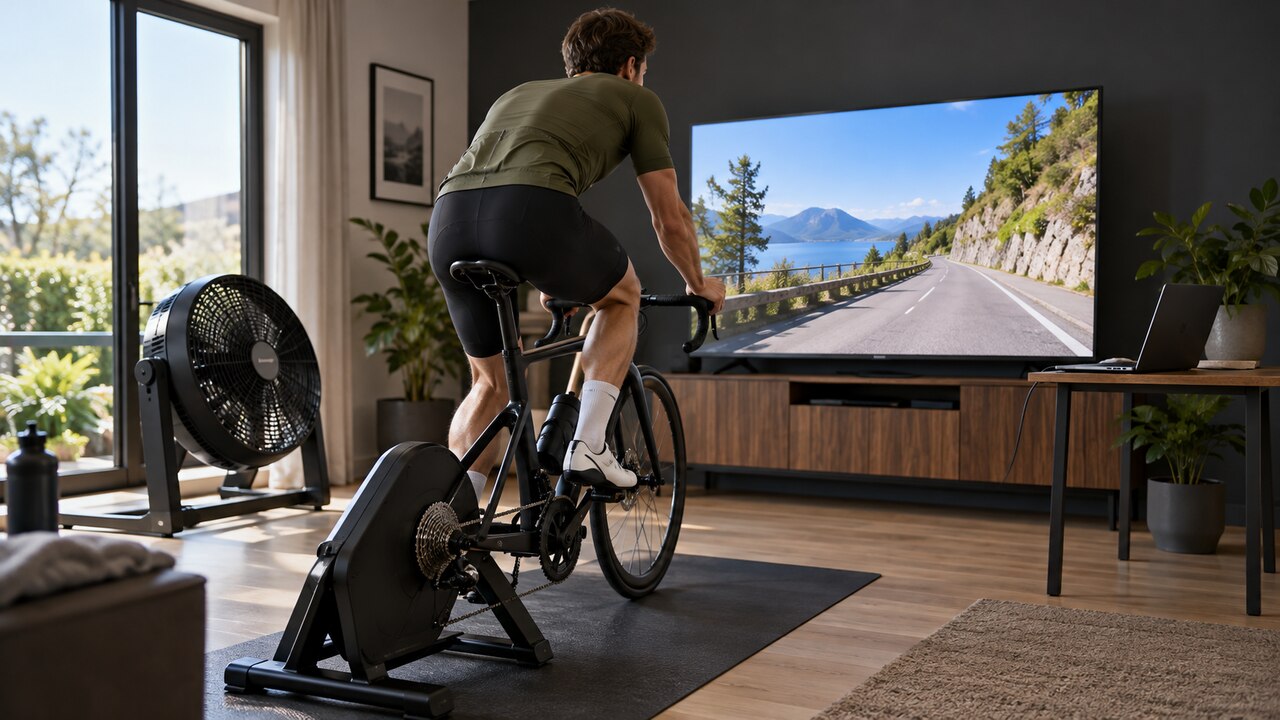
Zwift op tv gebruiken kan met een ondersteunde Apple TV of door het beeld van een computer, telefoon of tablet naar je televisie te sturen. De handigste oplossing hangt vooral af van het apparaat waarop Zwift al goed werkt en de aansluitingen die je hebt.
De televisie is bij veel opstellingen alleen het grote scherm. De app en de verbinding met je fietstrainer blijven dan op de laptop, telefoon of tablet draaien. Door die twee functies apart te bekijken, voorkom je verwarring bij het aansluiten en bij storingen.
De mogelijkheden naast elkaar
| Opstelling | Waar draait Zwift? | Belangrijkste aandachtspunt |
|---|---|---|
| Apple TV met HDMI | Op de Apple TV | Ondersteund model, systeemversie en sensorkoppelingen |
| Computer met HDMI | Op de computer | Geschikte video-uitgang en voldoende computerprestaties |
| Telefoon of tablet met beeldadapter | Op het mobiele apparaat | Apparaat en adapter moeten video-uitvoer ondersteunen |
| Draadloos scherm delen | Op telefoon, tablet of computer | Ondersteuning, netwerk en mogelijke vertraging |
Begin bij de apparatuur die je al gebruikt. Werkt Zwift prettig op je laptop en staat die dicht bij de tv, dan is een kabel vaak een eenvoudige eerste stap. Een nieuwe mediaspeler is vooral interessant wanneer je een vaste trainingsopstelling wilt maken.
Zwift via Apple TV
Met een ondersteunde Apple TV installeer je de Zwift-app op de mediaspeler zelf. Je verbindt de Apple TV met de televisie via HDMI en gebruikt de tv als beeldscherm. Je hebt daarvoor geen Apple-televisie nodig; een passende HDMI-ingang is de relevante aansluiting.
Controleer vóór aankoop of het exacte Apple TV-model en de geïnstalleerde tvOS-versie aan de actuele Zwift-eisen voldoen. De naam Apple TV op zichzelf is niet genoeg, zeker bij oudere tweedehands modellen. Ondersteuning kan veranderen wanneer apps worden bijgewerkt.
De Apple TV-app voor films en series is iets anders dan het Apple TV-apparaat waarop je Zwift kunt installeren. Dat die streamingapp op je smart-tv staat, betekent dus niet dat je televisie daarmee ook Zwift kan draaien.
Let op het aantal Bluetoothverbindingen
Bij de gebruikelijke Apple TV-opstelling zijn naast de afstandsbediening twee rechtstreekse Bluetoothverbindingen beschikbaar. Een trainer kan meerdere gegevens via één verbinding doorgeven, maar extra sensoren en controllers kunnen samen alsnog tegen die grens aanlopen.
De Zwift Companion-app kan dan bij een geschikte opstelling als brug dienen. Ook sommige trainers bieden een brugfunctie. Controleer welke oplossing jouw combinatie ondersteunt en volg één koppelingsroute. Koppel niet op goed geluk verschillende onderdelen via meerdere routes tegelijk.
Een laptop of computer aansluiten met HDMI
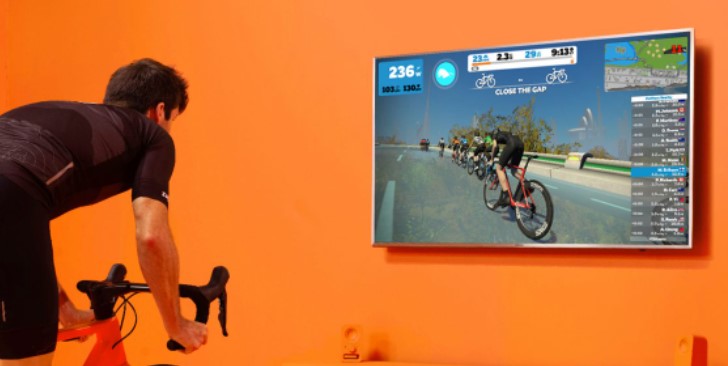
Laat Zwift op de computer draaien en verbind de video-uitgang met de tv. Kies op de televisie de juiste HDMI-ingang. Stel in de beeldscherminstellingen van de computer in of je het beeld wilt dupliceren of de tv als extra scherm gebruikt.
Heeft de laptop alleen USB-C, controleer dan of die poort video-uitvoer ondersteunt en welke adapter daarvoor geschikt is. De vorm van de aansluiting zegt dat niet altijd. Met de verkeerde adapter krijg je geen beeld, ook al past iedere stekker.
Je koppelt de trainer en sensoren aan de computer waarop Zwift draait, niet aan de televisie. Dat maakt deze opstelling overzichtelijk: HDMI verzorgt het beeld, terwijl de computer de trainingsgegevens verwerkt. Controleer de benodigde fietsverbinding aan de hand van de basisopstelling voor Zwift.
Een hogere schermresolutie kan meer van de computer vragen. Begint het beeld te haperen zodra de tv is aangesloten, probeer dan een lagere grafische instelling of uitvoerresolutie. Een televisie met een scherp beeld maakt een langzame computer niet vanzelf sneller.
Zwift vanaf een telefoon of tablet op tv
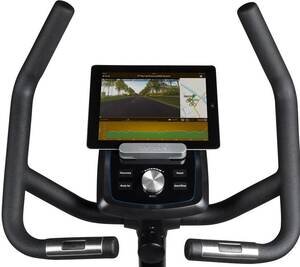
Een bekabelde verbinding kan mogelijk zijn met een geschikte beeldadapter. Controleer daarvoor zowel het apparaatmodel als de aansluiting. Niet iedere telefoon met USB-C ondersteunt video-uitvoer, en niet iedere adapter werkt met ieder besturingssysteem.
Gebruik je een passende adapter, dan blijft Zwift op het mobiele apparaat draaien. Dat apparaat blijft ook verantwoordelijk voor de verbinding met de trainer. Zorg dat het voldoende stroom krijgt en stevig ligt, uit de buurt van zweet en bewegende pedalen.
Draadloos spiegelen kan eveneens een optie zijn als je telefoon of tablet en je tv of ontvanger elkaar ondersteunen. Denk aan een passende AirPlay- of schermdeeloplossing. Je deelt dan het scherm; je installeert daarmee niet automatisch Zwift op de televisie.
Kan Zwift via Chromecast?
Een Chromecast is niet zonder meer hetzelfde als een Apple TV met een officiële Zwift-app. Bij een geschikte Android- en ontvangercombinatie kan schermspiegelen mogelijk zijn, maar dat verschilt van een ingebouwde castknop waarmee de tv de volledige app overneemt.
Controleer of jouw telefoon het scherm kan delen met de betreffende ontvanger. Een zwakke draadloze verbinding kan vertraging of haperingen geven. Test daarom eerst een rustige rit. Voor een vaste plek kan een passende kabel overzichtelijker zijn als draadloos delen onbetrouwbaar blijkt.
Wat doet Zwift Companion in deze opstelling?
Zwift Companion is een aanvullende app op je telefoon. Hij kan functies rond je Zwift-rit bedienen en bij ondersteunde computer- en Apple TV-opstellingen Bluetoothapparaten doorgeven. De volledige fietswereld draait dan nog steeds op het andere apparaat.
Voor gebruik als brug moeten telefoon en het apparaat met Zwift volgens de ondersteuningsinstructies op hetzelfde lokale netwerk bereikbaar zijn. Een gastnetwerk met apparaat-isolatie kan dat verhinderen. Controleer daarnaast of Bluetooth en de benodigde apprechten actief zijn.
Gebruik je een hometrainer met Zwift of spinningfiets voor Zwift, dan blijven de ondersteunde fietsfuncties hetzelfde. Een groter scherm of Companion voegt geen automatische weerstand toe aan een fiets die dat niet kan.
Geen beeld of wel beeld maar geen fietser?
- Geen beeld: controleer de HDMI-ingang, kabel, adapter en beeldscherminstelling.
- Beeld hapert: controleer computerprestaties of de draadloze schermverbinding.
- Fietser beweegt niet: kijk in Zwift of de juiste gegevensbron is gekoppeld en waarden doorstuurt.
- Weerstand verandert niet: controleer ondersteuning en de koppeling voor aanstuurbare weerstand.
Verander per keer één onderdeel. Werkt Zwift zonder de televisie normaal, dan kun je de beeldverbinding apart onderzoeken. Ontbreken ook op het oorspronkelijke scherm trainingsgegevens, begin dan bij de trainerkoppeling.
Zet het scherm op een prettige plek
Plaats de televisie ongeveer in je natuurlijke kijkrichting tijdens het fietsen. Vermijd een positie waarbij je voortdurend je nek sterk moet strekken. Werk kabels weg uit de opstapruimte en zorg dat ventilatie en drinken bereikbaar blijven. Zo maakt een groot scherm virtueel fietsen thuis vooral comfortabeler, zonder dat de techniek je rit in de weg zit.
Dit artikel is met zorg samengesteld door onze fietsspecialisten en monteurs. Alle informatie is gebaseerd op onze praktijkervaring, grondige producttests en actuele marktinzichten. Dankzij ons onafhankelijke redactionele proces ben je verzekerd van betrouwbare, deskundige en actuele informatie.



0 reacties